Pages

tirsdag 22. november 2011

GeoGebra 4.0 Tips 12: Sorter i algebrafeltet

Dersom du har laget en del objekter i GeoGebra, så kan listen i Algebrafeltet bli stor og uoversiktelig. På bildet under ser du et eksempel på hva jeg mener:

SNAGHTML14d13907

Her kan Stilmenyen i algebrafeltet komme til nytte. Klikk på den lille trekanten til høyre oppe i algebrafeltet og klikk deretter på knappen med bilde av en sirkel og en tangent:

SNAGHTML14d3c0eb

Du vil da sortere elementene i Algebrafeltet etter objekttype:

SNAGHTML14d5a86c

Du kan da lett skjule alle objektene av en viss type ved å klikke på minusen i tremenyen:

SNAGHTML14d6dc28

mandag 21. november 2011

GeoGebra 4.0 Tips 11: Bla i tidligere kommandoer i inntastingsfeltet

Det skjer ofte at jeg skal bruke en kommando flere ganger, men med små modifikasjoner (endre ett tall eller en bokstav). Da kan det være ok å bla tilbake til den kommandoen du tidligere brukte.

Det fins to måter du kan gjøre dette på. Den ene er å klikke på de to trekantene helt til høyre i inntastingsfeltet. Du vil da få opp alle tidligere brukte kommandoer:

SNAGHTMLf398c18

En annen måte er rett å slett å klikke i inntastingsfeltet (eller trykke enter) og bla med piltastene. Trykk enter når du har funnet kommandoen du vil gjenbruke og gjør eventuelle endringer.

Det kan også være nyttig å vise alle slike kommandoer når du gjennomgår noe for elevene. De vil da se hvordan du har jobbet i kronologisk rekkefølge. Fint til en oppsummering av løsningen!

søndag 20. november 2011

GeoGebra 4.0 Tips 10: Lær deg de viktigste hurtigtastene

Du kan spare en del tid på å lære deg de viktigste hurtigtastene i GeoGebra (eller hvilket som helst program). På nettsiden http://wiki.geogebra.org/en/Keyboard_Shortcuts finner du en komplett (?) liste over slike hurtigtaster. Av disse vil jeg trekke fram følgende:

Hurtigtast Virkning
Ctrl + Shift + A Vis algebrafeltet
Ctrl + Shift + C Kopiere grafikkfeltet til utklipstavlen
Ctrl + N Åpne nytt vindu
Ctrl + S Lagre
Ctrl + Shift + A Åpne/lukke algebrafeltet
Ctrl + Shift + S Åpne/lukke regnearket
Ctrl + Shift + C Kopiere geometrifeltet til utklipstavlen
Alt + 2 ² (Opphøyd i 2)
Alt + 3 ³ (Opphøyd i 3)
Alt + 9 ⁹ (Opphøyd i 9)
Alt + o ° «grader»
Alt + Shift + ;
Alt + Shift + :
Alt + + ±
Alt + P π
Alt + E e (Euler tall 2,7182818284590…)
Ctrl + + Zoom inn
Ctrl + - Zoom ut
Enter Veksle mellom inntastingfeltet og grafikkfelt

Til slutt vil jeg også tipse om følgende side:

Her finner du 100 Windows-sesifikke hurtigtaster.

lørdag 19. november 2011

GeoGebra 4.0 Tips 9: Veksle mellom visning av algebrafelt

Algrebrafeltet kan bli nok så uoversiktlig når du jobber med et litt mer omfattende problem. Dersom du ikke selv gir de ulike objektene navn vil GeoGebra gi dem navn i alfabetisk rekkefølge etter visse regler. Det vil da for eksempel stå a=45.77 i algebrafeltet uten at jeg lett kan se hva a egentlig er. I tidligere versjoner ville vi da holt markøren over a og fått fram hva dette tallet er:

image

Dette er en grei løsning om du bare vil sjekke ett slikt tall. Men hva om vi rskt ønsker å se hva som ligger bak de ulike objektene og ikke vil åpne konstruksjonsforklaringen? Du kan da skifte mellom hvordan algebrafeltet skal vises:

image

Men dette er ikke kjappere enn å vise konstruksjonsforklaringen. Heldigvis fins det en tastekombinasjon som lett veksler mellom diss. Du trykker Ctrl + D for å veksle mellom de ulike visningene:

SNAGHTML56161da

Tar du Ctrl + D en gang til kommer du tilbake til verdi-visningen igjen.

fredag 18. november 2011

GeoGebra 4.0 Tips 8: Vis inntastingsfeltet øverst

Dagens tips er rettet mot lærere eller andre som skal bruke GeoGebra i undervisningen. Som standard vil inntastingsfeltet være plassert neders i GeoGebra som vist på bildet under:

SNAGHTMLe4936d

Ulempen med dette er at elevene som sitter litt bak i klasserommet kan få problemer med å se hva du skriver i inntastingsfeltet. I GeoGebra 4.0 kan du nå flytte inntastingsfeltet opp slik at det ligger like under verktøymenyen:

SNAGHTMLe65b8b

For å få til dette går til til «Vis» på menylinjen og velger «Inntastingsfelt» og haker av for «Vis øverst».

image

Dersom du vil at Inntastingsfeltet alltid skal være øverst når du starter opp GeoGebra går du til «Innstillinger» og velger  «Innstillinger» helt neders i denne menyen:

SNAGHTMLea0207

Velg så «Lagre innstillinger» som vist under:

SNAGHTMLec1346

Neste gang du da åpner GeoGebra vil alle de innstillingene du nå har gjort være gjeldende – for eksempel om du har endret skriftstørrelse.

torsdag 17. november 2011

GeoGebra 4.0 Tips 7: Vis skjæringslinjer (kryss)

GeoGebra er et utmerket verktøy til å konstrure ulike geometriske steder. Men det kan lett bli litt rotete når du bruker GeoGebra siden du ofte blir en mengde med sirkler på figuren. Disse kan du selvsagt skjule, men da vil ikke den som ser «konstruksjonen» ser hvordan du har konstruert de ulike punkta. Dette har GeoGebra 4.0 tatt høyde for og har nå gitt oss muligheten til å få fram dette slik at konstruksjonen vil se ut akkurat som om du hadde gjort den med passer og linjal.

Nedenfor ser du hvordan jeg har konstruert en 60 graders vinkel:

image

Dersom jeg skjuler de to sirkelen, vil jeg få følgende figur:

image

Det neste jeg da gjør er å høyreklikke på punktet D og velger «Egenskaper». Helt nederst under «Basis» fliken kan jeg nå krysse av for «Vis skjæringslinjer (kryss)»:

SNAGHTML1e4de148

Når denne er valgt, vil jeg få følgende figur:

image

Merk at punktet C ikke er konstruert, men er valgt vilkårlig på AE.

onsdag 16. november 2011

GeoGebra 4.0 Tips 6: Utskrift av konstruksjonsforklaring

I GeoGebra 4.0 har vi fått en forbedret «Konstruksjonsforklaring». Du får denne ved å velge den under «Vis»-menynen:

SNAGHTML16eb76dc

Når du velger denne, får du opp følgende vindu:

SNAGHTML16ec72e6

Du kan skrive denne ut ved å klikke på utskriftsikonet på på toppen:
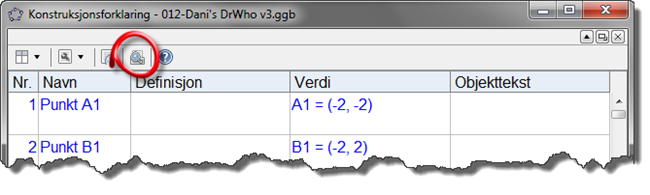
SNAGHTML16ee8ae8

Dette byr på to problemer:

  1. Det kan være at du får for mye informasjon med
  2. Under en eksamenssituasjon vil navnet til eleven komme på utskriften, eller det kommer ingen ting på utskriften som knytter den til kandidaten.

La oss ta for oss det andre punktet først. Det skal være kandidatnummer og skolenavn på utskriften. For å få til dette kan du klikke på ikonet til venstre for utskriftsikonet over.

SNAGHTML16f1d80e

Denne knappen vil eksportere konstruksjonsforklaringen som en nettside. Men det skal vi ikke gjøre! Vi skal bare bruke denne knappen for å endre navn og tittel.

SNAGHTML16f366e5

Når du har skrevet inn tittel og navn, så kan du bare krysse ut vinduet og deretter klikke på utskriftsknappen som vist over. Du får da opp et vindu der du kan velge skriver og alt vil fungere som vanlig. Resultatet vil se slik ut:

SNAGHTML16fa80ea

Når det gjelder det første punktet over, så er det mulig å endre på hva som skal vises ved å velge «etappepung». Velg etappepunkg under knappen helt til venstre:
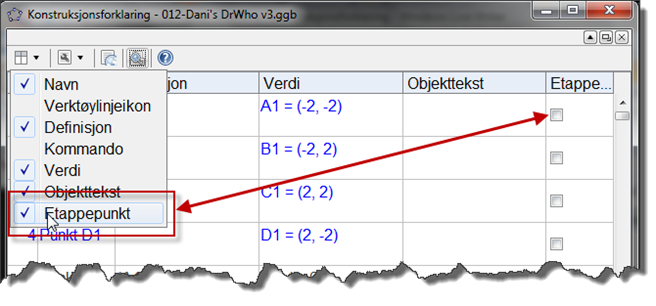
SNAGHTML16fe9a73

Du kan da krysse ut alle de elementene som du ønsker skal være med på utskriftsforklaringen. Men før du skriver ut, må du velge at det er kun etappepunkt som skal vises:

image

Når du nå skriver ut Konstruksjonsforklaringen vil altså kun de radene som du har valgt vises på utskriften. Dette kan være nyttig dersom du har mange tall skrevet inn i regnearket.